Verzeichnis
Die Anforderungen eines Projekts als Baum und Tabelle – anlegen, ordnen, bearbeiten, filtern und prüfen.
Im Aufbau. Die Dokumentation ist noch nicht vollständig. Fehlt Ihnen etwas, schreiben Sie uns: support@wiestigo.com
Stand 12. Oktober 2026 · geprüft an Wiestigo Mirador 0.1.0
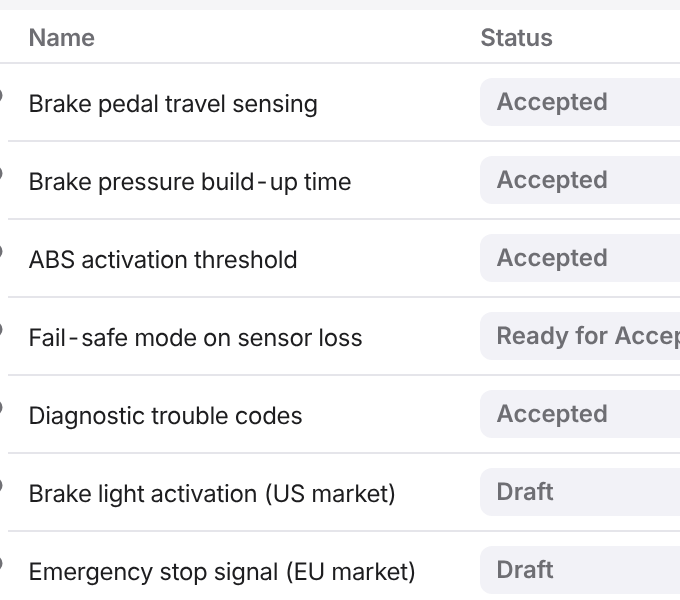
Das Verzeichnis ist die Ansicht, in der Sie die meiste Zeit arbeiten. Links steht die Projektstruktur als Baum, rechts die Elemente des gewählten Ordners als Tabelle, und rechts daneben öffnet sich auf Wunsch der Detailbereich eines Elements.
Die Projektstruktur
Der Baum zeigt Ordner und Anforderungen in ihrer Gliederung. Auf oberster Ebene stehen nur Artefakt-Sets – die großen Teile einer Spezifikation, etwa „System Requirements“ oder „Test Specification“; jedes Element steht in einem Set.
- Anlegen: das Plus im Kopf des Baums (Element anlegen) oder das Plus, das beim Überfahren eines Ordners erscheint.
- Umbenennen: Doppelklick auf den Namen oder Umbenennen im Kontextmenü.
- Ordnen: per Ziehen. Am oberen oder unteren Rand eines Ordners legen Sie davor oder dahinter ab, in der Mitte hinein.
- Löschen: nur über das Kontextmenü. Mirador fragt nicht nach, sondern zeigt eine Meldung mit Rückgängig.
Das Kontextmenü (rechte Maustaste) bietet außerdem: ein Element eines bestimmten Typs anlegen (Neues Artefakt), den Typ ändern (Umwandeln in), Kopieren mit allem darunter oder Mit Unterelementen kopieren (nur die direkten Kinder), Komplex kopieren…, Beziehungen anlegen, Wiederverwenden… und Massenänderung….
Die Tabelle
Die Tabelle zeigt die Elemente des gewählten Ordners mit ihren Attributen.
- Bearbeiten: Ein Klick in eine Textzelle öffnet sie zum Schreiben; Enter speichert, Esc verwirft. Auswahlfelder wie der Status sind Aufklappmenüs mit den Werten des Typschemas. Kennung und Typ lassen sich hier nicht ändern.
- Sortieren und ordnen: Ein Klick auf den Spaltenkopf sortiert, Ziehen ordnet die Spalten um, der Rand ändert die Breite.
- Spalten: Unter Spalten wählen Sie, welche Attribute erscheinen, und ordnen sie per Ziehen.
- Filtern: Das Feld Anforderungen filtern… sucht in der Tabelle.
Gespeicherte Sichten
Spalten, Reihenfolge, Breiten, Filter und Sortierung lassen sich als Sicht speichern. Der Knopf trägt den Namen der aktiven Sicht.
- Eine Sicht ist zunächst privat. Mit Mit dem Projekt teilen steht sie allen im Projekt zur Verfügung.
- Ein Projektadministrator kann eine geteilte Sicht zur Vorgabe für ein Set machen (Dieses Set damit öffnen). Wer das Set öffnet, sieht dann diese Spalten – auch in den Sets darunter.
Mehrere Elemente auf einmal
Markieren Sie Zeilen über die Kästchen, mit Umschalt+Klick auch einen Bereich. Die Leiste darüber bietet:
- ein Attribut wählen, einen Wert setzen und Übernehmen,
- Merkmale zuweisen… (siehe Varianten),
- Aktionen – dasselbe Menü wie im Baum, für die ganze Auswahl.
Die Massenänderung setzt Attribute, verschiebt, legt Beziehungen an oder löst sie und wandelt Typen um. Sie rechnet erst einen Plan aus und ändert dann. Eine Massenänderung lässt sich nicht rückgängig machen.
Der Detailbereich
Der Pfeil am Ende einer Zeile öffnet die Details eines Elements:
- ein Feld je Attribut. Auswahlfelder speichern sofort, getippte Werte beim Verlassen des Feldes; Esc oder Verwerfen nimmt sie zurück,
- Merkmale, Anhänge (bis 1 GiB je Datei und 10 je Element, sofern Ihr Betrieb nichts anderes einstellt) und die Beziehungen,
- in der Knopfleiste: Beziehungen, Kommentare, Versionsverlauf mit jeder früheren Fassung, Sperren und Baseline-Vergleich.
Wer ein Element sperrt, verhindert, dass jemand anderes es ändert. Die Sperre läuft nicht von selbst ab; der Besitzer hebt sie auf, ebenso ein Projektadministrator oder Administrator.
Kommentare
Im Kommentarbereich schreiben Sie Beiträge und Antworten. Ein erledigter Strang wird mit Erledigen geschlossen und lässt sich wieder öffnen. Befunde aus Reviews stehen hier ebenfalls, als Review-Befund gekennzeichnet.
Filter und Prüfungen
Über der Tabelle wechseln Sie zwischen Verzeichnis, Filter und Prüfungen.
Filter suchen über das ganze Projekt. Bedingungen gibt es zu Attributen, Systemfeldern, Struktur, Beziehungen, Kommentaren, Reviews, Änderungen gegenüber einer Baseline und Volltext; sie lassen sich in Gruppen mit Alle, Beliebige oder Keine verknüpfen. Die Treffer lassen sich als CSV oder Excel exportieren oder gemeinsam ändern. Einen Filter speichern Sie privat oder – ab der Rolle Bearbeiter – für das Projekt.
Prüfungen machen aus einem Filter eine Regel, die eingehalten werden soll, zum Beispiel „keine Systemanforderung ohne Test“:
| Erwartung | bestanden, wenn |
|---|---|
| Keine Treffer | der Filter nichts findet |
| Höchstens n Treffer | er höchstens n Elemente findet |
| Mindestens n Treffer | er mindestens n Elemente findet |
| Alle Artefakte eines Grundfilters | jedes Element eines zweiten Filters auch getroffen wird |
Jede Prüfung hat eine Schwere (Hinweis, Warnung, Fehler). Mit Jetzt prüfen oder Alle prüfen läuft sie; jedes Ergebnis bleibt als Nachweis erhalten.
Ein früherer Stand
Hat das Projekt Baselines, steht über der Tabelle die Auswahl Aktueller Stand. Wählen Sie dort eine Baseline, zeigt das Verzeichnis ihren eingefrorenen Stand – nur lesbar, bis Sie Zurück zum aktuellen Stand wählen.
Import, Export und Austausch
- Import spielt eine ReqIF-Datei oder eine bearbeitete Excel-Mappe ein, Exportieren schreibt CSV, Excel, eine Excel-Mappe zum Wiedereinlesen oder ReqIF. Beides beschreibt Import und Export.
- Austausch führt Elemente zusammen, überspielt sie oder synchronisiert mit Jira und Jama – siehe Jira und Jama.