Nachverfolgung
Anforderungen über bis zu zehn Ebenen verfolgen, Lücken finden und verdächtige Beziehungen nach einer Änderung prüfen.
Im Aufbau. Die Dokumentation ist noch nicht vollständig. Fehlt Ihnen etwas, schreiben Sie uns: support@wiestigo.com
Stand 9. Oktober 2026 · geprüft an Wiestigo Mirador 0.1.0
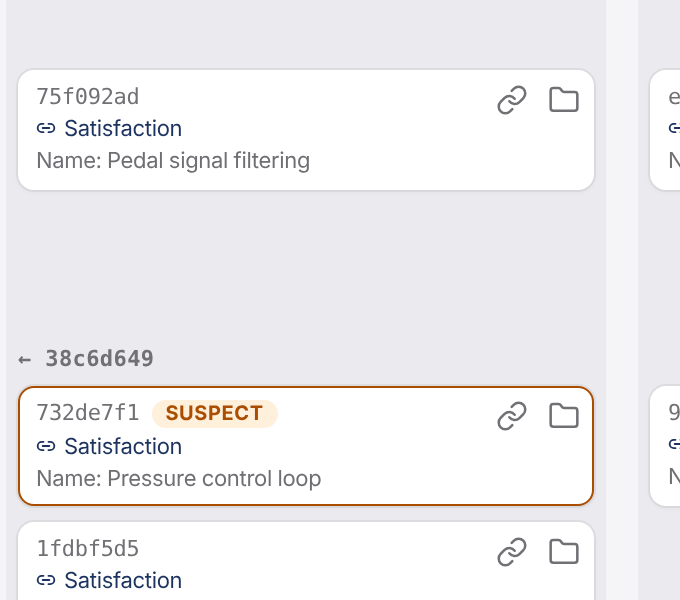
Die Nachverfolgung ist die Ansicht für die Rückverfolgbarkeit: Sie zeigt, wie Anforderungen über die Ebenen eines Projekts zusammenhängen: von der Stakeholder-Anforderung über System- und Softwareanforderungen bis zum Testfall. Jede Ebene ist eine Spalte, jede Anforderung eine Karte, und neben einer Karte stehen die Karten, die über eine Beziehung an ihr hängen.
Ebenen und Richtung
- Eine Ebene ist ein Artefakt-Set oder ein Ordner. Sie wählen sie im Kopf der Spalte aus dem Baum; mit Ebene hinzufügen kommt eine weitere dazu, bis zu zehn. Eine Spalte darf auch aus einem anderen Projekt stammen.
- Die Richtung legt fest, welchen Beziehungen das Board folgt: Abwärts – ausgehende Kanten oder Aufwärts – eingehende Kanten.
- Ab der zweiten Spalte wählen Sie, über welche Beziehungsart der Schritt aus der vorigen Spalte führt – etwa nur „Tests“ zur Testebene. Ohne Wahl gilt Beliebige Beziehungsart.
Lücken finden
Ab zwei Spalten zeigt jede Spalte ihre Abdeckung:
| Einstellung | zeigt |
|---|---|
| Alle | alle Karten der Ebene |
| Nicht abgedeckt | Karten ohne Beziehung zur Nachbarspalte – die Lücken |
| Erreicht diese Ebene | Karten, zu denen ein Pfad aus der ersten Spalte führt |
Die Zahl der nicht abgedeckten Karten steht im Spaltenkopf. Zusätzlich lässt sich jede Spalte mit Text oder über Filtern… mit Bedingungen zu Attributen einschränken.
Was auf den Karten steht
Über das Menü einer Spalte wählen Sie unter Angezeigte Attribute, welche Attribute die Karten zeigen, und ordnen sie per Ziehen. Die Wahl gilt je Ebene. Jede Karte nennt außerdem die Beziehungsart, über die sie erreicht wurde.
Ein Klick auf eine Karte öffnet das Element; über das Kettensymbol pflegen Sie seine Beziehungen, über das Ordnersymbol zeigen Sie es im Verzeichnis.
Verdächtige Beziehungen
Ändert sich ein Element, kann Mirador seine Beziehungen als verdächtig („suspect“) markieren: Die verbundene Anforderung oder der Test passt womöglich nicht mehr. Ob eine Änderung an der Quelle, am Ziel oder an beiden das auslöst, legt die Beziehungsart im Typschema fest. Im mitgelieferten Typschema ist das für alle Beziehungsarten ausgeschaltet – ein Administrator schaltet es dort ein, wo Ihr Prozess es verlangt.
Eine verdächtige Beziehung ist auf der Karte hervorgehoben. Wer sie geprüft hat, setzt im Beziehungsbereich des Elements den Haken Als geprüft kennzeichnen (Verdacht löschen). Das Löschen ist immer eine bewusste Handlung – es geschieht nie von selbst.
Sichten
Richtung, Ebenen, Beziehungsarten, Attribute, Spaltenfilter und Abdeckung lassen sich als Sicht speichern (Sicht speichern, links unter Sichten).
- Privat sieht nur, wer sie angelegt hat; Geteilt sehen alle im Projekt.
- Ein Projektadministrator kann eine geteilte Sicht zur Projektvorgabe machen. Mit ihr öffnet sich die Nachverfolgung für alle.
Export
Über Exportieren schreiben Sie das Board als CSV oder Excel: eine Zeile je vollständigem Pfad, mit den gewählten Attributen, der Abdeckung und – falls gewählt – nur dem, was in einer Variante gilt.