Varianten
Merkmalbäume anlegen, Varianten daraus auswählen und festlegen, in welchen Varianten eine Anforderung gilt.
Im Aufbau. Die Dokumentation ist noch nicht vollständig. Fehlt Ihnen etwas, schreiben Sie uns: support@wiestigo.com
Stand 15. Oktober 2026 · geprüft an Wiestigo Mirador 0.1.0
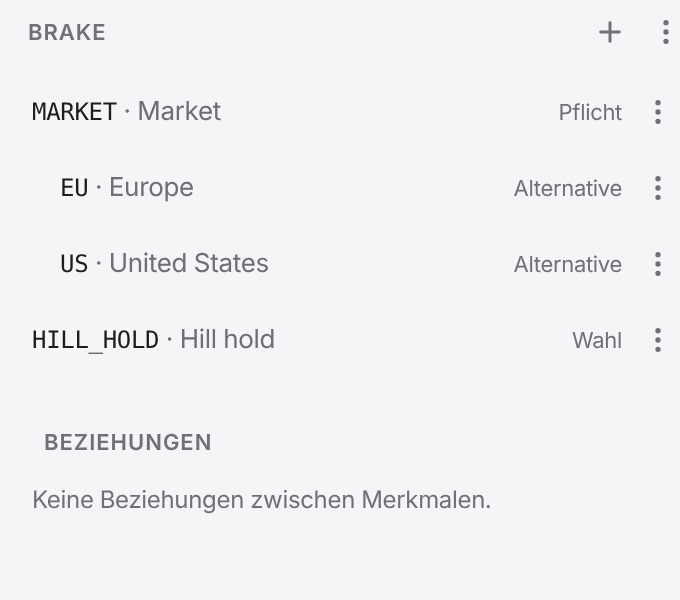
Varianten beschreiben, welche Anforderungen zu welchem Produkt gehören. Sie pflegen dafür Merkmale in Bäumen, wählen je Variante die passenden Merkmale aus und ordnen jeder Anforderung zu, unter welchen Merkmalen sie gilt. Mirador leitet daraus ab, was in einer Variante gilt – Sie pflegen die Anforderungen nur einmal.
Variantenmanagement ist ein Merkmal der Lizenz. Ohne es fehlen der Reiter Varianten und alle Felder, die damit zu tun haben.
Der Reiter „Varianten“
Der Reiter Varianten zeigt drei Bereiche:
- links die Merkmalbäume,
- in der Mitte die Merkmale und Beziehungen des gewählten Baums,
- rechts eine Tabelle: Merkmale in den Zeilen, Varianten in den Spalten.
Merkmalbäume und Varianten gibt es in zwei Reichweiten:
| Reichweite | gilt für | gepflegt von |
|---|---|---|
| Global | alle Projekte | dem Administrator, unter Administration → Variability (Überschrift „Globale Merkmale und Varianten“) |
| Projekt | nur dieses Projekt | dem Projektadministrator |
Welche Merkmale eine Anforderung trägt, legt jeder fest, der im Projekt bearbeiten darf.
Merkmalbäume und Merkmale
Mit Baum anlegen entsteht ein neuer Baum, mit Merkmal anlegen ein Merkmal darin. Jedes Merkmal hat:
- einen Namen aus Großbuchstaben, Ziffern und Unterstrichen, etwa
HILL_HOLD. Der Name lässt sich später nicht mehr ändern, weil Bedingungen ihn verwenden. - eine Bezeichnung zum Lesen, etwa „Berganfahrhilfe“,
- eine Art, die sagt, wie es unter seinem übergeordneten Merkmal gewählt wird:
| Art | Bedeutung, wenn das übergeordnete Merkmal gewählt ist |
|---|---|
| Pflicht | wird immer mitgewählt |
| Wahl | kann gewählt werden oder nicht |
| Alternative | genau eines der Geschwister wird gewählt |
| Oder | mindestens eines der Geschwister wird gewählt |
Über das Menü eines Merkmals legen Sie Untermerkmale an. Gelöscht werden kann ein Merkmal oder Baum nur, solange es nirgends verwendet wird; Verwendung prüfen zeigt, wo es noch steht.
Beziehungen zwischen Merkmalen
Über das Menü des Baums legen Sie mit Beziehung anlegen Regeln an, die über die Struktur hinausgehen: ein Merkmal erfordert ein anderes oder schließt es aus. Ein Projektbaum darf dabei auch auf Merkmale globaler Bäume zeigen.
Varianten
Mit Variante anlegen entsteht eine Variante mit Name, Kürzel und Beschreibung. In ihrer Spalte der Tabelle wählen Sie die Merkmale aus; jeder Klick wird sofort gespeichert. Dabei hilft Mirador mit:
- Wer ein Merkmal wählt, wählt seine übergeordneten Merkmale mit.
- Wer eines abwählt, wählt seine Untermerkmale mit ab.
- Pflichtmerkmale werden ergänzt.
Über jeder Spalte steht, ob die Auswahl alle Regeln einhält: Gültig oder die Zahl der Verstöße. Ein Klick darauf nennt sie. Eine ungültige Variante lässt sich speichern und ansehen, aber nicht für Baselines, Reviews und Dokumente verwenden.
Eine Projektvariante kann auf einer globalen Variante aufbauen: Sie übernimmt deren Auswahl, folgt späteren Änderungen daran und ergänzt nur, was das Projekt zusätzlich braucht.
Analyse und Bericht
- Analyse prüft, ob sich die Bäume überhaupt erfüllen lassen, und nennt tote Merkmale (in keiner gültigen Auswahl möglich) und falsch-optionale Merkmale (immer gewählt, obwohl als Wahl angelegt). Das ist eine exakte Prüfung, keine KI.
- Bericht zeigt, welche Anforderungen ohne Merkmalauswahl sind, was je Variante gilt, was in keiner Variante steht, wo sich Auswahlen widersprechen und welche Merkmale nicht verwendet werden.
Merkmale an Anforderungen
Im Detailbereich einer Anforderung steht das Feld Merkmale: ein Baum zum Ankreuzen. Eine Anforderung gilt in einer Variante, wenn
- mindestens eines ihrer Merkmale in der Variante gewählt ist und
- ihr übergeordnetes Kapitel in der Variante gilt.
Zwei Folgen davon sollten Sie kennen:
- Ohne Merkmal gilt eine Stelle – Anforderung, Ordner oder Set – in
keiner Variante. Ein Ordner ohne Merkmal nimmt seinen ganzen Inhalt
mit. Was allen Produkten gemeinsam ist, auch Sets und Ordner, bekommt ein
Pflichtmerkmal auf oberster Ebene, etwa
KERN. - Ein Kapitel, das in einer Variante nicht gilt, nimmt seine Anforderungen mit. Unter Wirksam durch übergeordnete Kapitel sehen Sie, welches Kapitel mitbestimmt.
Statt einer Liste können Sie mit Als Ausdruck… eine Bedingung
schreiben, mit AND, OR, NOT und Klammern über BAUM.MERKMAL:
BRAKE.EU AND NOT BRAKE.HILL_HOLD
NOT bindet stärker als AND, AND stärker als OR. Die Namen müssen
genau so geschrieben sein wie im Baum.
Für viele Anforderungen auf einmal markieren Sie sie im Verzeichnis und wählen Merkmale zuweisen… – mit Ersetzen, Ergänzen oder Entfernen.
Das Projekt aus Sicht einer Variante
Im Verzeichnis und in der Nachverfolgung wählen Sie oben eine Variante statt Alle Varianten. Im Verzeichnis entscheiden Sie zusätzlich:
- Filtern zeigt nur, was in der Variante gilt.
- Markieren zeigt alles und kennzeichnet, was Nicht in Variante ist.
Bearbeiten bleibt in beiden Fällen möglich. Auch Suche, Filter, Reviews, Baseline-Vergleiche und Dokumente lassen sich auf eine Variante beschränken.
Wiederverwendung über Projekte
Was mehrere Produkte oder Projekte teilen, pflegen Sie einmal. Dafür bietet das Kontextmenü eines Artefakts im Verzeichnis Wiederverwenden… – auch in eine Spezifikation eines anderen Projekts. Der Dialog fragt nach der Ziel-Spezifikation, der Position darin und danach, wie die Stellen zusammenhängen sollen:
| Art | was entsteht | Abweichung möglich? |
|---|---|---|
| Teilen (Basisartefakt) | kein neues Artefakt – die Ziel-Spezifikation erhält nur eine weitere Stelle auf dasselbe Basisartefakt; Bearbeiten wirkt an allen Stellen zugleich, auch in fremden Projekten | nein – erst nach Lösen |
| Kopieren mit Als Sync-Verbund verbinden | eine Kopie, die mit dem Original verbunden bleibt: Delta anzeigen und Änderungen übernehmen | ja, sichtbar |
| Kopieren ohne Verbund | eine freie Kopie – keine Verbindung, keine Herkunft | ja |
Mit Mit Unterbaum kommt alles darunter mit, jedes Artefakt mit eigenem Verbund; bei einem Set immer. Links mitnehmen überträgt die Beziehungen innerhalb des Teilbaums auf die Kopien, Auch baum-externe Links die darüber hinaus. Sets lassen sich nicht teilen, nur kopieren.
Basisartefakte
Ein Basisartefakt trägt im Verzeichnis das Kennzeichen geteiltes Basisartefakt. Basisartefakt: Stellen… im Kontextmenü zeigt, wo es überall verwendet wird. Dort können Sie eine Stelle Lösen (freie Kopie) – sie bekommt ihre eigene Kopie und kann abweichen, die übrigen Stellen bleiben unberührt – oder Lösen + Verbund, damit die Kopie mit den übrigen Stellen verbunden bleibt. Diese Stelle entfernen nimmt eine Stelle heraus; erst die letzte Stelle löscht das Artefakt.
Eine Beziehung an einem Basisartefakt können Sie Am Basisartefakt verankern – dann gilt sie an jeder Verwendungsstelle – oder nur an einer Stelle. Eine Baseline friert je Stelle ein, was dort gilt.
Sync-Verbünde
Verbundene Kopien tragen das Kennzeichen Verbund; der Hinweis dazu sagt, ob alle Mitglieder gleich sind oder Abweichungen vorhanden sind. Verwendungsstellen… im Kontextmenü öffnet den Verbund:
- Delta gegen ein anderes Mitglied zeigt je Attribut ein Urteil: gleich, nur hier geändert, nur dort geändert oder ausgenommen. Grundlage ist die Drei-Wege-Basis – der letzte gemeinsame Stand beider Seiten; ohne eine solche Basis zeigt Mirador die Abweichungen ohne Urteil.
- Sie wählen die Richtung der Übernahme und Übernehmen die gewünschten Werte. Jede Übernahme ist eine gewöhnliche Änderung: mit Historie, verdächtigen Beziehungen und Rücksync nach Jira oder Jama.
- Attribute, in denen Varianten absichtlich abweichen (etwa die Einstufung), nehmen Sie Aus Vergleich und Übernahme aus – als Vorbelegung im Typschema oder je Verbund.
- Ein Verbund ist gleichrangig – jede Seite darf auf jede übernehmen – oder ein Mitglied führt den Verbund: Dann wird nur von dort übernommen, etwa aus einem Katalog. Beim Wiederverwenden legen Sie das mit Quelle führt den Verbund (Katalog) fest; später gibt ein Mitglied die Führung mit Führung abgeben wieder ab.
- Verbindung lösen macht die Kopie eigenständig; das Artefakt und seine Inhalte bleiben unverändert.
Für viele Artefakte auf einmal öffnet die Schaltfläche Austausch im Verzeichnis Überspielen: Die abweichenden Werte dieser Spezifikation gehen an alle Verbund-Partner – In andere Spezifikationen oder Innerhalb: Modul → Modul, wenn die Varianten als Module in einer Spezifikation liegen. Ziele ohne Schreibrecht und gesperrte Ziele werden ausgewiesen, nie überschrieben.
Linien zusammenführen
Werden zwei Stände derselben Spezifikation eine Zeit lang parallel bearbeitet – etwa ein Verhandlungsstand und eine interne Fassung –, spricht Mirador von Linien: eigene Spezifikationen, deren Artefakte paarweise im Verbund stehen. Zusammenführen unter Austausch holt eine andere Linie in die aktuelle:
- Sie wählen die Quell-Linie; die aktuelle Spezifikation ist das Ziel.
- Die Vorschau vergleicht je Artefaktpaar und Attribut Quelle und Ziel gegen ihre gemeinsame Basis und fällt ein Urteil: nur die Quelle oder nur das Ziel geändert – automatisch übernehmbar – oder Konflikt – beide geändert. Unter Struktur stehen Artefakte, die In der Quelle ergänzt oder Im Ziel gelöscht wurden; Löschen gegen Ändern ist ein Konflikt.
- Je Konflikt treffen Sie eine Entscheidung: übernehmen, nicht übernehmen oder ein eigener, zusammengeführter Wert. Die Zusammenführung wartet, bis kein Konflikt mehr offen ist.
- Entwurf speichern legt die Entscheidungen im Dienst ab, sodass mehrere Beteiligte am selben Entwurf arbeiten; Zusammenführen führt ihn aus.
Die Merkmalauswahl der Ziel-Linie bleibt, die Zusammenführung ändert sie nicht. Artefakte, die andere gerade gesperrt haben, werden übersprungen, nie überschrieben; hat sich eine Seite seit der Vorschau geändert, weist Mirador die betroffene Entscheidung ab, statt sie anzuwenden. Ein ausgeführter Entwurf ist unveränderlich; für einen weiteren Durchgang laden Sie die Vorschau neu.