Rückverfolgbarkeit
Sehen, was fehlt.
Von der Stakeholder-Anforderung bis zum Testfall und zurück: Mirador zeigt, was zusammenhängt – und wo eine Beziehung fehlt.
Auf einen Blick.
10 Ebenen
Auf einem Board verfolgt.Auf- und abwärts, auch über Spezifikationen hinweg.
8 Bedingungsarten
Für Filter, in Gruppen mit „alle“, „beliebige“ oder „keine“ verknüpft.Von Attributen über Beziehungen und Reviews bis zum Volltext.
4 Erwartungen
Für Prüfungen, etwa „keine Systemanforderung ohne Test“.Jedes Ergebnis bleibt unveränderlich erhalten.
Nachverfolgung über bis zu zehn Ebenen
Das Board zeigt bis zu zehn Ebenen nebeneinander, auf- und abwärts, auch über Spezifikationen hinweg. Sichten speichern Sie für sich oder für alle, und die Nachverfolgung exportieren Sie als CSV oder Excel.
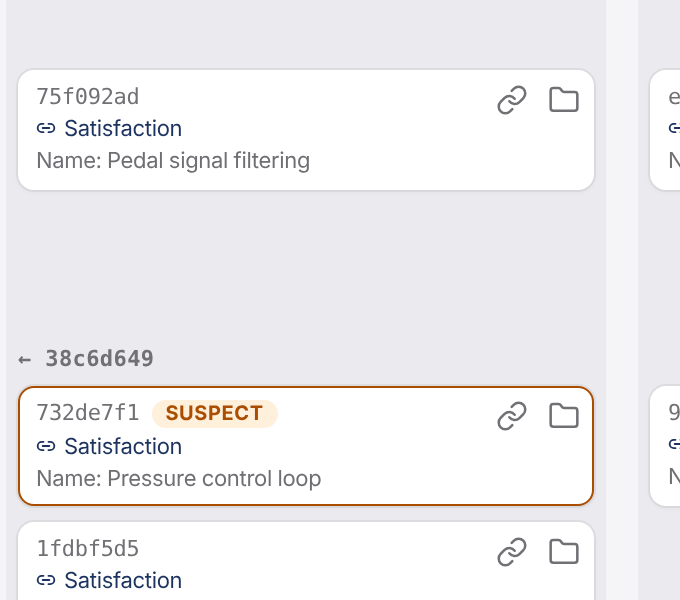
Verdächtige Beziehungen, sichtbare Lücken
Ändert sich eine Anforderung, markiert Mirador ihre Beziehungen als verdächtig, bis jemand sie geprüft hat. Je Spalte zeigt das Board, was nicht abgedeckt ist – etwa eine Anforderung ohne Test.
In der Auslieferung ist die Markierung aus; Sie schalten sie je Beziehungsart im Typschema ein.

Filter und Prüfungen als Nachweis
Filter verknüpfen Bedingungen in Gruppen – alle, beliebige oder keine davon – für den aktuellen Stand, jede Baseline und jede Variante. Eine Prüfung verbindet einen Filter mit einer Erwartung und hält ihr Ergebnis unveränderlich fest.
Außerdem in Mirador
Viele Artefakte auf einmal ändern
Attribute setzen, verschieben, verknüpfen, Verknüpfungen lösen oder den Typ wechseln – für eine Auswahl oder alle Treffer eines Filters.
Suche aus der Kopfleiste
Die Suche findet Artefakte der geöffneten Spezifikation über Kennung, Titel und Text; ein Treffer springt an seine Stelle.
Eine Adresse für jedes Artefakt
Jedes Artefakt hat eine eigene Adresse – in einer E-Mail oder einem Ticket führt sie direkt dorthin.
Prüfungen aus der Pipeline
Prüfungen starten Sie auch über die REST-API, etwa aus Ihrer CI, und lesen das Ergebnis dort aus.
Sehen Sie selbst.
In einer Vorführung zeigen wir Ihnen Mirador an einem Beispielprojekt und beantworten Ihre Fragen zu Integration, Betrieb und Datenschutz.