Baselines und Reviews
Festhalten.
Vergleichen.
Prüfen.
Halten Sie Stände fest, vergleichen Sie sie Wort für Wort, prüfen Sie sie gemeinsam – und legen Sie das Ergebnis als Dokument vor.
Auf einen Blick.
4 Kategorien
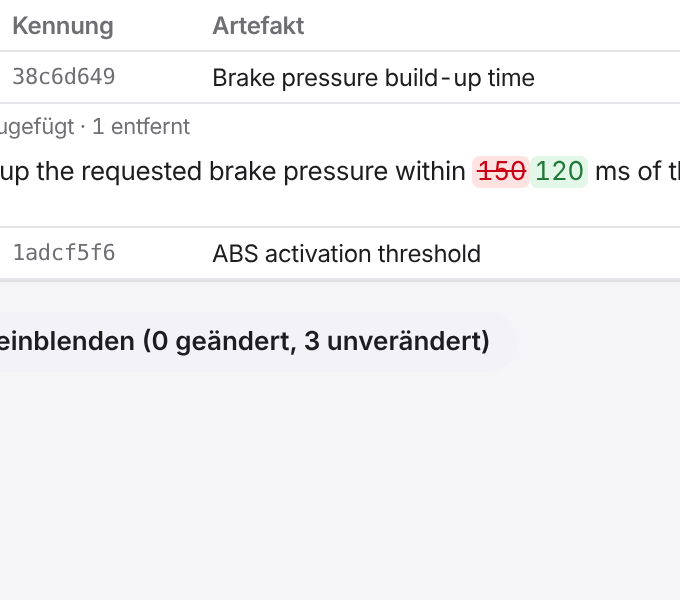
Hinzugefügt, entfernt, geändert, unverändert.Geänderte Texte zeigt der Vergleich Wort für Wort.
3 Rollen
Moderator, Reviewer, Autoren.Jeder Reviewer urteilt je Anforderung.
2 Formate
PDF und DOCX aus Ihrer eigenen Vorlage.Auf Wunsch für PDF/A ausgelegt; aus jeder Baseline, ohne Entwurfsmarke.
Baselines und Vergleich
Eine Baseline hält den Stand einer ganzen Spezifikation unveränderlich fest. Zwei Stände vergleichen Sie samt Struktur und Beziehungen, geänderte Texte Wort für Wort.
Kommentare, Sperren und Reviews gehören nicht zur Baseline; sie gelten für den aktuellen Stand.

Reviews in mehreren Runden
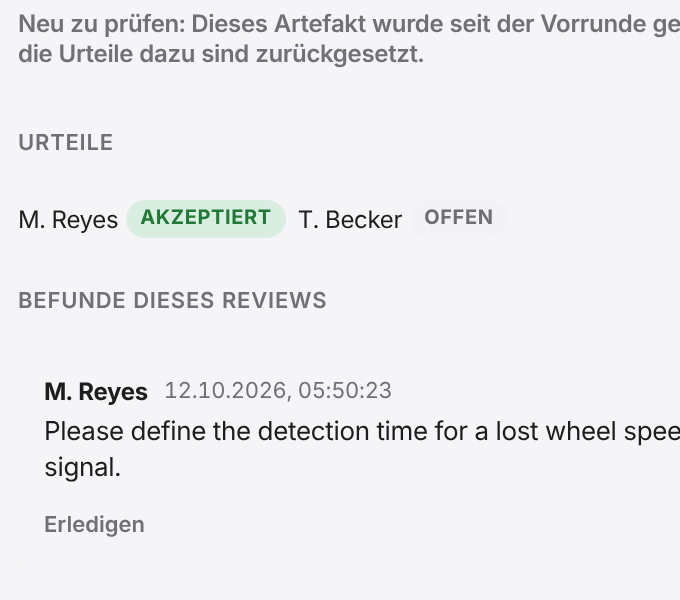
Ein Review läuft über eine eingefrorene Baseline; jeder Reviewer urteilt je Anforderung, Befunde stehen als Kommentar daran. In der nächsten Runde wird nur neu beurteilt, was sich geändert hat, und ein abgeschlossenes Review bleibt unveränderlich.

Dokumente aus Ihren eigenen Vorlagen
Aus dem aktuellen Stand oder einer Baseline entsteht ein Dokument, gegliedert wie der Baum – als PDF, auf Wunsch für PDF/A ausgelegt, und als bearbeitbares DOCX, mit Inhalts-, Abbildungs- und Tabellenverzeichnis. Ihre eigene Vorlage prüft Mirador schon beim Hochladen und setzt sie zur Probe.
Das PDF gestaltet Ihre LaTeX-Vorlage, das DOCX eine Word-Formatvorlage darin. PDF/A-Dateien legt Mirador nach PDF/A-2b an; eine Prüfung mit einem Validator steht noch aus.
Außerdem in Mirador
Historie je Artefakt
Die Historie eines Artefakts zeigt jede Revision mit Autor, Zeitpunkt und den geänderten Attributen – alter und neuer Wert.
Diskussionen am Artefakt
Kommentare mit Antworten und Formatierung. Einen Strang markieren Sie als erledigt und öffnen ihn bei Bedarf wieder.
Artefakte sperren
Ein gesperrtes Artefakt ändert niemand, auch der Abgleich nicht; wer es versucht, sieht, wer es gesperrt hat.
Status aus dem Review
Schließt ein Review, setzt Mirador einen Status Ihrer Wahl – etwa „Freigegeben“ – an jedem Artefakt, das alle Reviewer angenommen haben.
Benachrichtigungen
Einladungen zu Reviews und fertige Dokumente meldet Mirador in der Kopfleiste; ein Klick führt an die Stelle.
Sehen Sie selbst.
In einer Vorführung zeigen wir Ihnen Mirador an einem Beispielprojekt und beantworten Ihre Fragen zu Integration, Betrieb und Datenschutz.